
Markdown 基础教程
- Markdown 是一种轻量级标记语言,使用纯文本格式编写文档,可以轻松转换为 HTML。它简单易学,适合写作、笔记、文档等场景。
基础语法
1. 标题
# 一级标题
## 二级标题
### 三级标题
#### 四级标题
##### 五级标题
###### 六级标题
2. 段落和换行
普通段落:直接输入文字,空一行分隔段落
强制换行:行尾添加两个空格或使用
<br>标签
3. 文字强调
*斜体文本* 或 _斜体文本_

**粗体文本** 或 __粗体文本__

***粗斜体*** 或 ___粗斜体___

~~删除线文本~~
4. 列表
- 无序列表
- 项目一
- 项目二
  - 子项目
  - 子项目
* 也可使用星号
+ 或加号
- 有序列表
1. 第一项
2. 第二项
   1. 子项
   2. 子项
3. 第三项
4. 链接
[链接文字](URL "可选标题")

示例:
[Google](https://google.com)
[百度](https://baidu.com "百度首页")
6. 图片

示例:

输入后这个样子
7. 代码
- 行内代码
使用 `code` 包裹行内代码
- 代码块
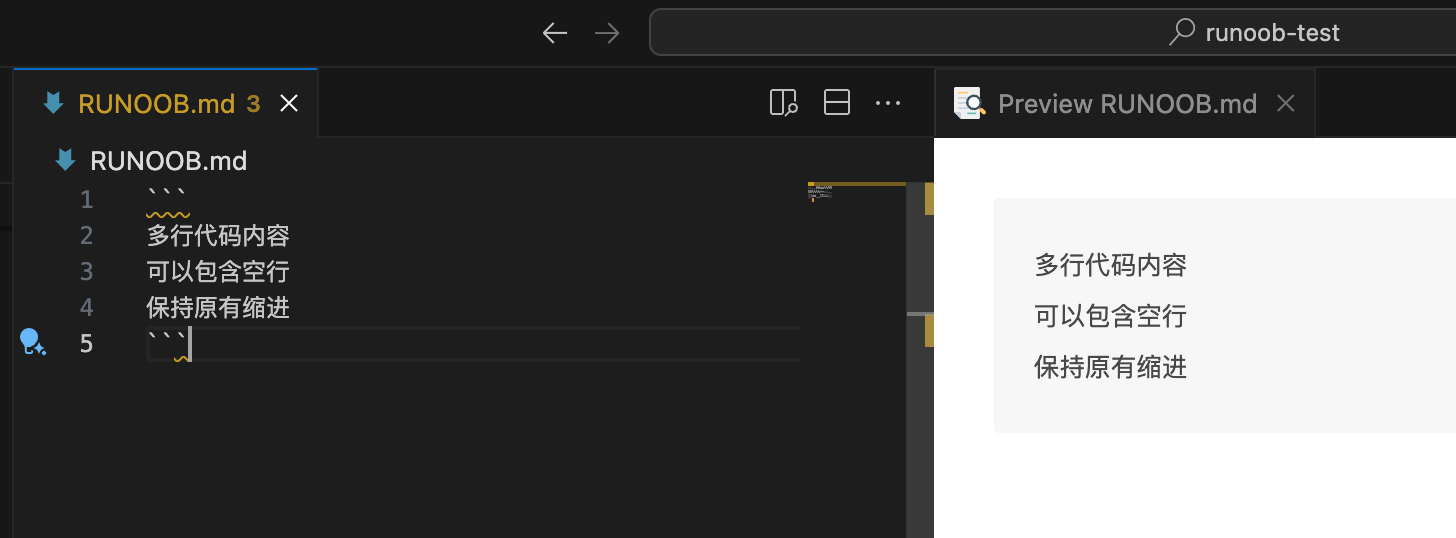
使用三个反引号
这种```就是反引号包围代码
在第三个反引号右边可以写上代码语言(不是必须写,可以留空),也就是说,总共六个反引号。
8. 引用
> 引用内容
>
> 多行引用
>
>> 嵌套引用
9. 表格
| 表头1 | 表头2 | 表头3 |
|-------|-------|-------|
| 内容1 | 内容2 | 内容3 |
| 左对齐 | 居中对齐 | 右对齐 |
| 表头1 | 表头2 | 表头3 |
|---|---|---|
| 内容1 | 内容2 | 内容3 |
| 左对齐 | 居中对齐 | 右对齐 |
对齐方式控制:
| 左对齐 | 居中对齐 | 右对齐 |
|:------|:------:|------:|
| 内容  |  内容  |  内容 |
| 左对齐 | 居中对齐 | 右对齐 |
|---|---|---|
| 内容 | 内容 | 内容 |
10. 水平分割线
---
***
___
11. 任务列表
- [ ] 未完成任务
- [x] 已完成任务
- [ ] 另一个任务
- 未完成任务
- 已完成任务
- 另一个任务
12. 脚注
这是一个带有脚注的文本[^1]

[^1]: 这是脚注的内容
这是一个带有脚注的文本^1
13. 转义字符
使用反斜杠转义特殊字符:
\* 这不是斜体 \*
\# 这不是标题
\[这不是链接]
* 这不是斜体 *
# 这不是标题
[这不是链接]
高级特性
14. 目录(部分解析器支持)
输入[TOC]即可自动生成目录
15. 定义列表
术语1
: 定义1

术语2
: 定义2
- 术语1
- 定义1
- 术语2
- 定义2
16. 上标和下标
上标:X^2^
下标:H~2~O
上标:X^2^
下标:H2O
实践建议
- 保持一致性:在整个文档中使用相同的标记风格
- 适当换行:每行建议不超过 80 个字符,提高可读性
- 使用空格:在列表、链接等标记后添加空格
- 备份源文件:保留原始的 .md 文件
注释语法(部分解析器支持):
<!-- 这是注释,不会显示 -->
常用工具推荐
- 编辑器:VS Code, Typora, Obsidian
- 在线编辑:StackEdit, Dillinger
- 转换工具:Pandoc, Markdown to PDF